Disegnare un Rettangolo o un Rettangolo Arrotondato

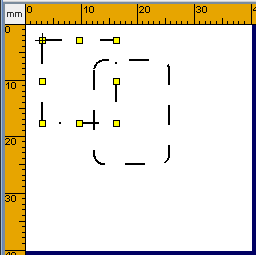
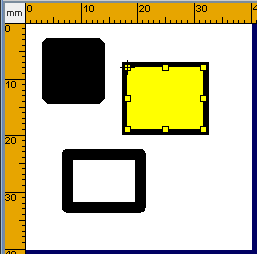
 Premere sul tasto Rettangolo o Rettangolo arrotondato e poi posizionare il mouse sull'area di lavoro. Serviranno due clic uno per il punto iniziale e uno per il punto finale. Entrambi i clic sono fatti con il tasto sinistro del mouse. Non e' necessario tenere premuto il mouse fra i due clic. Anche se si tiene premuto il mouse il rettangolo viene disegnato, ma e' piu' semplice disegnarlo spostando il mouse e non trascinandolo
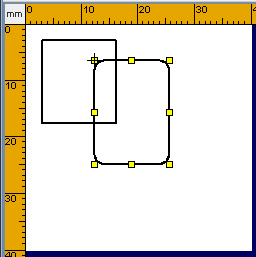
.

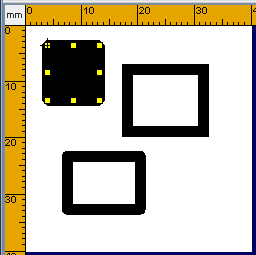
Dopo aver disegnato il rettangolo e' possibile modificarlo posizionandosi con il mouse su uno dei marker premendo e trascinando.


Rettangoli Tratteggiati o PuntoLinea

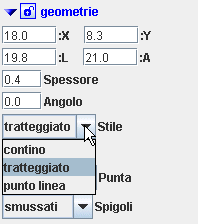
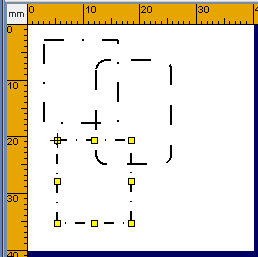
Dopo aver disegnato il rettangolo e' possibile renderlo tratteggiato cambiando lo stile.


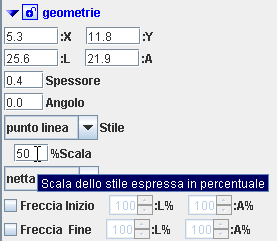
E' inoltre possibile modificare la scala del tratteggio per ottenere l'effetto desiderato


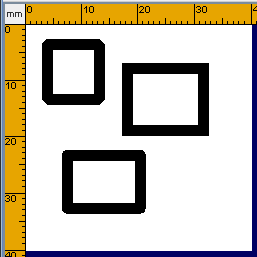
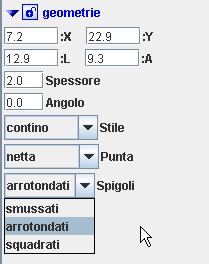
Rettangoli con spigoli Arrotondati, Smussati, Squadrati


Rettangoli Pieni

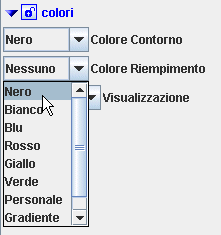
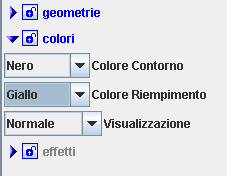
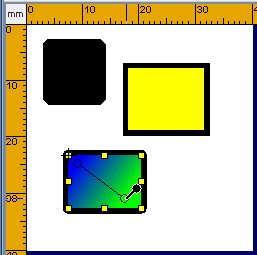
Per disegnare un rettangolo pieno e' sufficiente cambiare il "Colore Riempimento" da Nessuno a Nero.


E possibile usare qualunque colore anche diverso dal "Colore Contorno".


Il Gradiente nei rettangoli

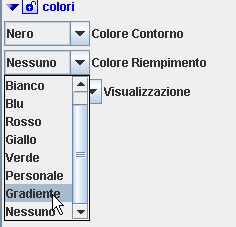
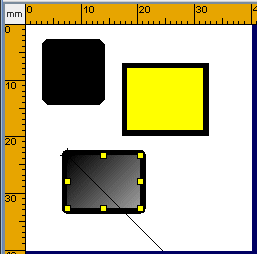
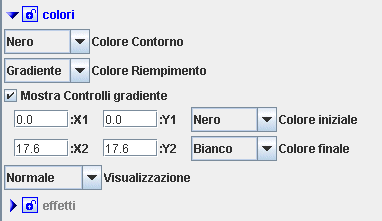
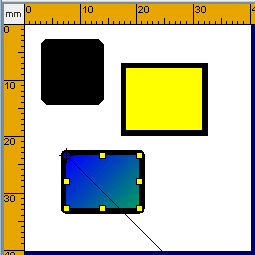
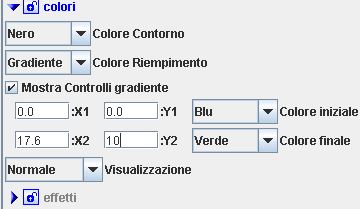
Consente di ottenere degli effetti molto accattivanti per far risaltare delle notizie importanti o per dare un tocco grafico diverso. Per usare il gradiente bisogna selezionarlo fra la lista dei colori.


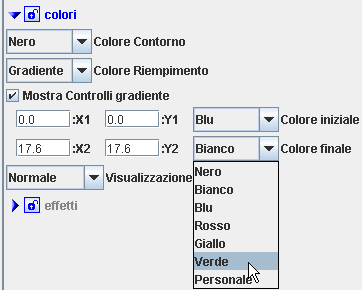
Poi potremo cambiare il colore iniziale e quello finale


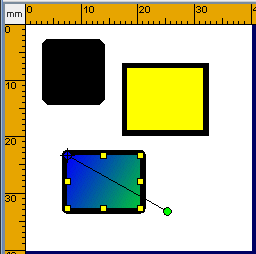
Spostando X1,Y1 o X2,Y2 si ottengono le sfumature diverse. I punti X1,Y1 e Y1,Y2 sono i Controlli del gradiente. Tali punti si possono spostare digitando nuovo valore nella finestra relativa oppure spostandoli con il mouse.


Se si intende spostare i Controlli del gradiente con il mouse bisogna posizionarsi con il puntatore del mouse su uno dei controlli fino a quando il puntatore si trasforma in


Il Gradiente puo' essere applicato anche al Contorno.